Wie ich meinen Computer bediene
In diesem Artikel möchte ich euch zeigen, welche Barrierefreiheitstools ich nutze und wie sie zusammenspielen.


Als jemand mit Muskeldystrophie Duchenne und daher stark eingeschränkter Beweglichkeit ist der Computer für mich weitaus mehr als ein nützliches Werkzeug – er ist mein Tor zur Welt. Über ihn kommuniziere ich, arbeite ich als Webentwickler, pflege Freundschaften und setze kreative Projekte um. Damit das funktioniert, habe ich mir über die Jahre ein System aus verschiedenen Programmen und Skripten zusammengestellt, das genau auf meine Bedürfnisse zugeschnitten ist.
Ich hoffe, dass dieser Artikel auch für andere Menschen mit ähnlichen Einschränkungen oder für Entwickler, die sich mit dem Thema Barrierefreiheit beschäftigen, interessant ist.
Die Bildschirmtastatur: Hot Virtual Keyboard
Das Herzstück meiner Texteingabe ist Hot Virtual Keyboard (HVK), eine Bildschirmtastatur, die ich mit der Maus bediene. Da ich eine physische Tastatur nicht nutzen kann, ist HVK mein ständiger Begleiter.
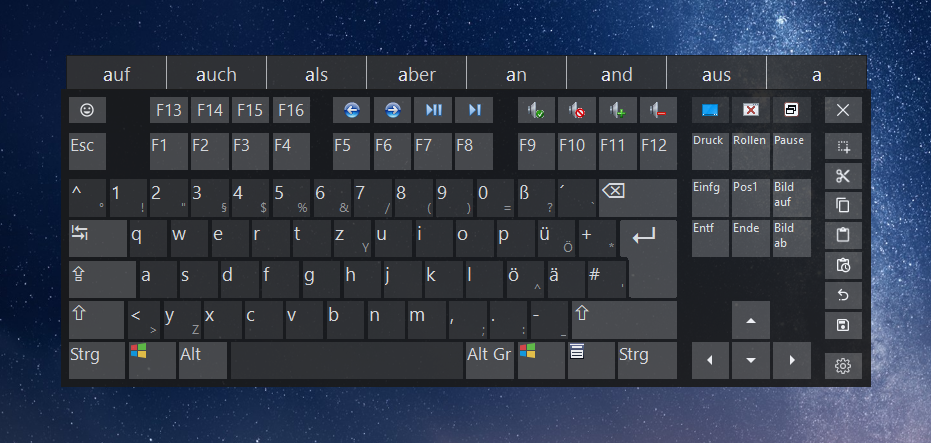
Ich habe mir dort ein angepasstes Layout eingerichtet: Eine normale QWERTZ-Tastatur, aber um zusätzliche Funktionstasten erweitert, die ich häufig brauche.
Die Tastatur lässt sich per Tastendruck ein- und ausblenden, sodass sie mir nicht im Weg ist, wenn ich sie gerade nicht benötige – zum Beispiel beim Surfen oder beim Schauen von Videos.
Eine Maustaste, viele Funktionen: AutoHotkey
Ein wichtiger Helfer ist ein selbst entwickeltes Skript-System auf Basis von AutoHotkey (kurz AHK). AutoHotkey ist ein kostenloses Automatisierungswerkzeug für Windows, mit dem man Tastenkombinationen, Mausaktionen und Textbausteine programmieren kann. Es lässt sich extrem flexibel an individuelle Bedürfnisse anpassen, was es für mich zum idealen Werkzeug macht.
Das Long-Press-System
Da ich die linke Maustaste deutlich leichter drücken kann als die rechte, habe ich ein Long-Press-System entwickelt, das verschiedene Aktionen an diese eine Taste koppelt – je nachdem, wie lange ich sie gedrückt halte:
- Kurzer Druck: normaler Linksklick
- Mittellanger Druck (ca. 800 Millisekunden): Rechtsklick
- Langer Druck (ca. 1600 Millisekunden): Öffnet mein Kreismenü (dazu gleich mehr)
Die rechte Maustaste habe ich deaktiviert, da ich sie durch das Long-Press-System nicht mehr separat brauche. So kann ich mit nur einem Finger und einer Maustaste alle grundlegenden Mausfunktionen ausführen.
Hotstrings: Textbausteine für weniger Tipparbeit
Ein weiterer Baustein meines AHK-Helfers sind sogenannte Hotstrings. Das sind Abkürzungen, die beim Tippen automatisch durch den vollständigen Text ersetzt werden. Da jedes einzelne Zeichen für mich mehr Aufwand bedeutet als für die meisten anderen Menschen, spare ich damit enorm viel Zeit und Energie. HVK bietet zwar auch eine Wortvervollständigung über Buttons oberhalb der Tastatur, aber für häufig wiederkehrende Phrasen sind Hotstrings nochmal deutlich schneller. Ein paar Beispiele:
cnwird automatisch zu „Christian Neff"cn@wird zu meiner E-Mail-Adressevgwird zu „Viele Grüße"mfgwird zu „Mit freundlichen Grüßen"
Früher hatte ich auch ähnliche Kürzel für häufig genutzte Programmierbegriffe eingerichtet. Mittlerweile habe ich diese aber durch bessere Alternativen ersetzt – dazu mehr im Abschnitt über KI.
Alles griffbereit: Kando
Kando ist ein sogenanntes Kreismenü – ein rundes Auswahlmenü, das um den Mauszeiger herum erscheint, wenn ich es aufrufe. Von dort aus kann ich mit einer einzigen Mausbewegung auf meine am häufigsten genutzten Aktionen zugreifen.
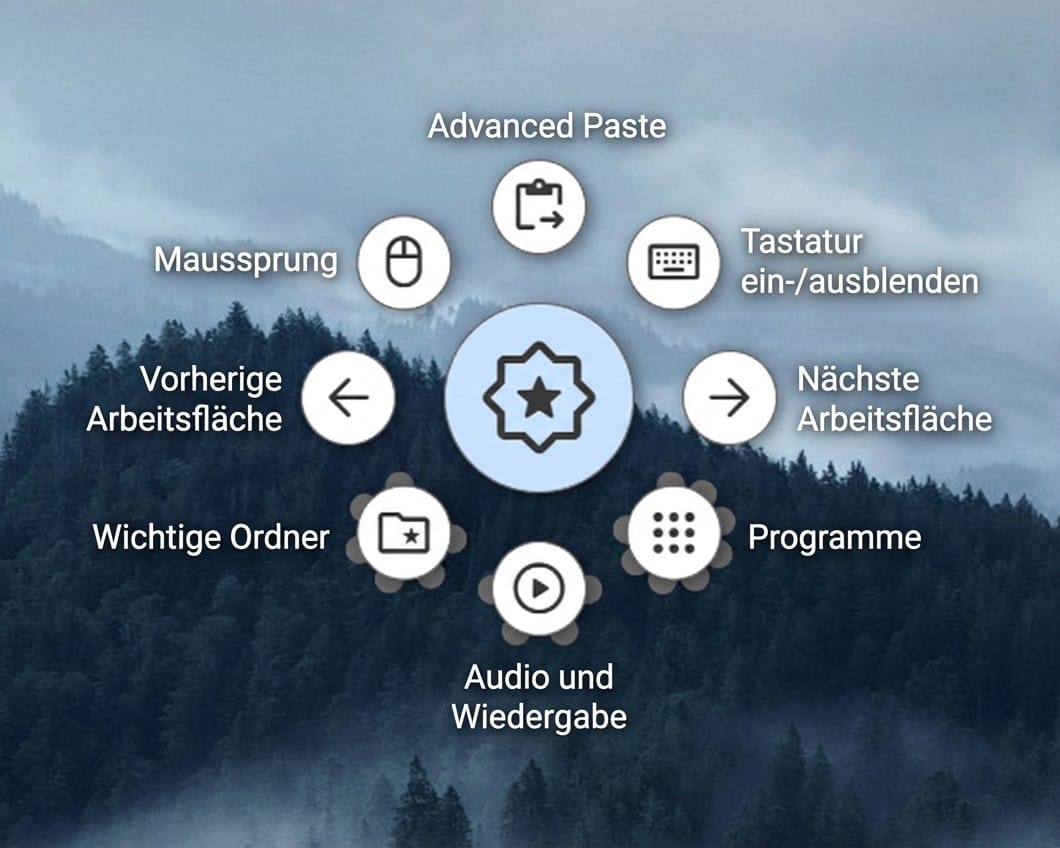
Meine drei meistgenutzten Aktionen im Kando-Menü sind Maussprung (zum schnellen Bewegen des Mauszeigers über den Bildschirm), Advanced Paste (Einfügen von Text mit erweiterten Optionen) und Tastatur ein-/ausblenden (schnelles Umschalten meiner Bildschirmtastatur). Diese nutze ich dutzende Male am Tag, weshalb der schnelle Zugriff darauf so wertvoll ist.
Der Werkzeugkasten: Microsoft PowerToys
Zwei der eben genannten Funktionen stammen aus Microsoft PowerToys, einer kostenlosen Sammlung von Zusatzwerkzeugen für Windows. Für mich sind davon vor allem drei Features unverzichtbar geworden:
Mouse Jump (Maussprung): Normalerweise muss man die Maus physisch über den Schreibtisch bewegen, um den Mauszeiger von einer Bildschirmecke zur anderen zu bringen. Da meine Handbewegungen sehr eingeschränkt sind, wäre das extrem mühsam. Mit Mouse Jump kann ich den Mauszeiger stattdessen direkt an eine beliebige Stelle auf dem Bildschirm „springen" lassen – ein enormer Gewinn an Geschwindigkeit und Komfort.
Advanced Paste: Diese Funktion erweitert die normale Einfügen-Funktion um nützliche Optionen. Ich kann zum Beispiel kopierten Text ohne Formatierung einfügen oder mithilfe von KI direkt umwandeln lassen.
Command Palette (Befehlspalette): Über diese Funktion kann ich verschiedene Aktionen schnell ausführen bzw. aufrufen. Besonders häufig nutze ich den Befehl „Zwischen offenen Fenstern wechseln", dem ich für schnellen Zugriff die Tastenkombination Win+< zugewiesen habe. So kann ich immer schnell zu einem anderen Programm wechseln, auch wenn ich mit der Maus gerade zu weit weg von der Taskleiste bin.
Darüber hinaus nutze ich auch einige weitere PowerToys, die nichts mit Barrierefreiheit zu tun haben.
Wie alles zusammenspielt
Das Besondere an meinem Setup ist nicht ein einzelnes Tool, sondern das Zusammenspiel aller Komponenten. Ein typischer Arbeitsablauf sieht zum Beispiel so aus: Ich nutze Mouse Jump, um den Mauszeiger auf die andere Seite des Monitors oder zum zweiten Monitor zu bewegen. Dort möchte ich eine Textdatei mit einem bestimmten Editor öffnen und rufe dafür per Long-Press das Kontextmenü auf. Meine Bildschirmtastatur ist meistens schon eingeblendet – unter anderem, weil ich auch häufig mit den Pfeiltasten scrolle. In manchen Situationen, etwa wenn ich die vollständige Sicht auf den Bildschirm brauche, blende ich sie aber kurz aus und hole sie über das Kando-Menü schnell wieder hervor. Und wenn ich häufig wiederkehrende Texte brauche, tippe ich einfach das passende Kürzel und lasse den Hotstring den Rest erledigen.
All diese Tools sind so aufeinander abgestimmt, dass ich meinen Computer flüssig und effizient bedienen kann – trotz der Tatsache, dass ich physisch nur sehr wenig bewegen kann. Es hat einige Zeit und viel Tüfteln gebraucht, um dieses System aufzubauen und zu verfeinern – nicht immer die spaßigste Angelegenheit, aber es war eben notwendig. Und das Ergebnis lohnt sich jeden Tag aufs Neue.
Mein smarter Verbündeter: KI in der Programmierung
Da wir gerade beim Thema Effizienz sind: Ein weiterer wichtiger Baustein meiner Produktivität ist der Einsatz von Künstlicher Intelligenz in der Programmierung. In meinem Artikel „Meine Reise durch die Welt der KI" habe ich bereits ausführlich über meine Erfahrungen mit KI berichtet. Hier möchte ich speziell darauf eingehen, wie KI mich als Entwickler mit körperlichen Einschränkungen unterstützt.
Für mich hat KI-gestützte Programmierung einen ganz praktischen Vorteil, der über das hinausgeht, was die meisten Entwickler daran schätzen: Sie erspart mir eine enorme Menge an Tipparbeit. Das Spektrum reicht dabei von Code Completions in Kleinbereichen bis zur Entwicklung ganzer Projekte.
Auf der einen Seite steht die alltägliche Codevervollständigung, bei der KI-Tools wie GitHub Copilot den nächsten Codeblock vorschlagen, während ich erst wenige Zeichen getippt habe. Das ist wie ein Hotstring auf Steroiden – nur dass die KI den Kontext versteht und mir nicht nur feste Textbausteine, sondern kontextbezogenen Code liefert.
Auf der anderen Seite nutze ich KI-Assistenten wie Claude Code und ChatGPT Codex, um ganze Funktionen, Module oder sogar komplette Projekte zu entwickeln. Ich beschreibe, was ich brauche, und die KI liefert das Ergebnis, das ich dann – wenn nötig – anpasse. Dieser Arbeitsablauf ist für mich besonders wertvoll, weil ich meine Ideen schneller umsetzen kann, als es mir allein durch Tippen möglich wäre. Dabei ist mir der Programmcode selbst nach wie vor wichtig, denn guter Code bleibt für mich auch eine Frage der Struktur und Ästhetik.
Fazit
Barrierefreiheit am Computer ist kein Luxus, sondern eine Notwendigkeit – und sie sieht für jeden Menschen anders aus. Mein Setup ist über Jahre gewachsen und auf meine ganz persönlichen Bedürfnisse abgestimmt. Es zeigt, dass man mit den richtigen Tools und etwas Kreativität auch mit starken körperlichen Einschränkungen produktiv am Computer arbeiten kann.
Falls ihr Fragen zu meinem Setup habt oder selbst ähnliche Lösungen sucht, schreibt mir gerne. Ich freue mich über den Austausch!